Manual
現地調査PWA 操作説明書
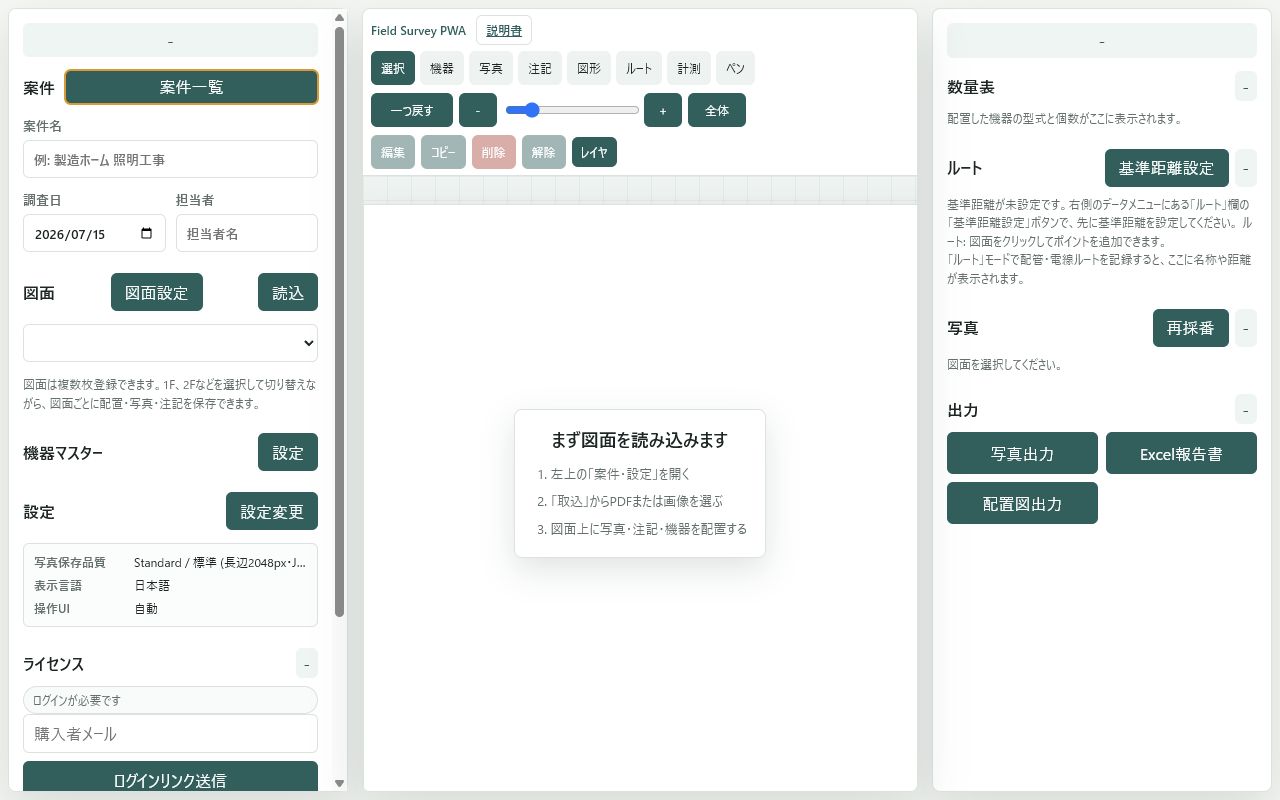
このアプリは、図面上に写真・機器シンボル・注記・図形・ルート・計測結果を重ねて記録し、 図面出力やExcel報告書までまとめるための現地調査ツールです。
写真だけを並べる台帳ではなく、「どこで撮ったか」「どこに何台あるか」「どの情報を出力するか」まで、 図面を中心に管理できます。
はじめに
基本の考え方は、案件を作り、図面を読み込み、その図面上に必要な記録を配置していく流れです。 配置した写真・機器・注記などは図面ごとに保存され、出力時には必要なレイヤだけを選んでPNG/PDFやExcelにできます。
できること
- 複数案件を端末ブラウザ内に保存する
- PDF、JPEG、PNG、カメラ画像を図面として読み込む
- 図面上に写真位置、撮影方向、写真番号を記録する
- 機器シンボルを配置し、数量集計する
- 写真、機器、注記、図形、ルート、計測、ペンをレイヤ別に表示する
- 図面PNG/PDF、Excel報告書、写真ZIP、案件バックアップZIPを出力する
向いている使い方
- 現場で写真の撮影位置を図面上に残したい
- 機器の位置と台数を同時に管理したい
- 写真台帳だけでなく、図面付きの報告資料を作りたい
- 案件ごとに端末内で管理し、必要な分だけZIPで外部保管したい
基本の流れ
- 案件一覧を開く 左側の案件欄にある「案件一覧」を開き、新規案件を作成します。
- 案件情報を入力 案件名、調査日、担当者を入力します。現場名や階数が分かる名前にすると後から探しやすくなります。
- 図面を読み込む PDFまたは画像を読み込みます。紙図面しかない場合はスマホで撮影して登録できます。
- 図面上に記録する 写真、機器、注記、図形、ルート、計測、ペンを用途に合わせて配置します。
- 出力とZIP保管 報告用にExcelや図面PDF/PNGを出力し、保管用に案件ZIPを保存します。
案件一覧
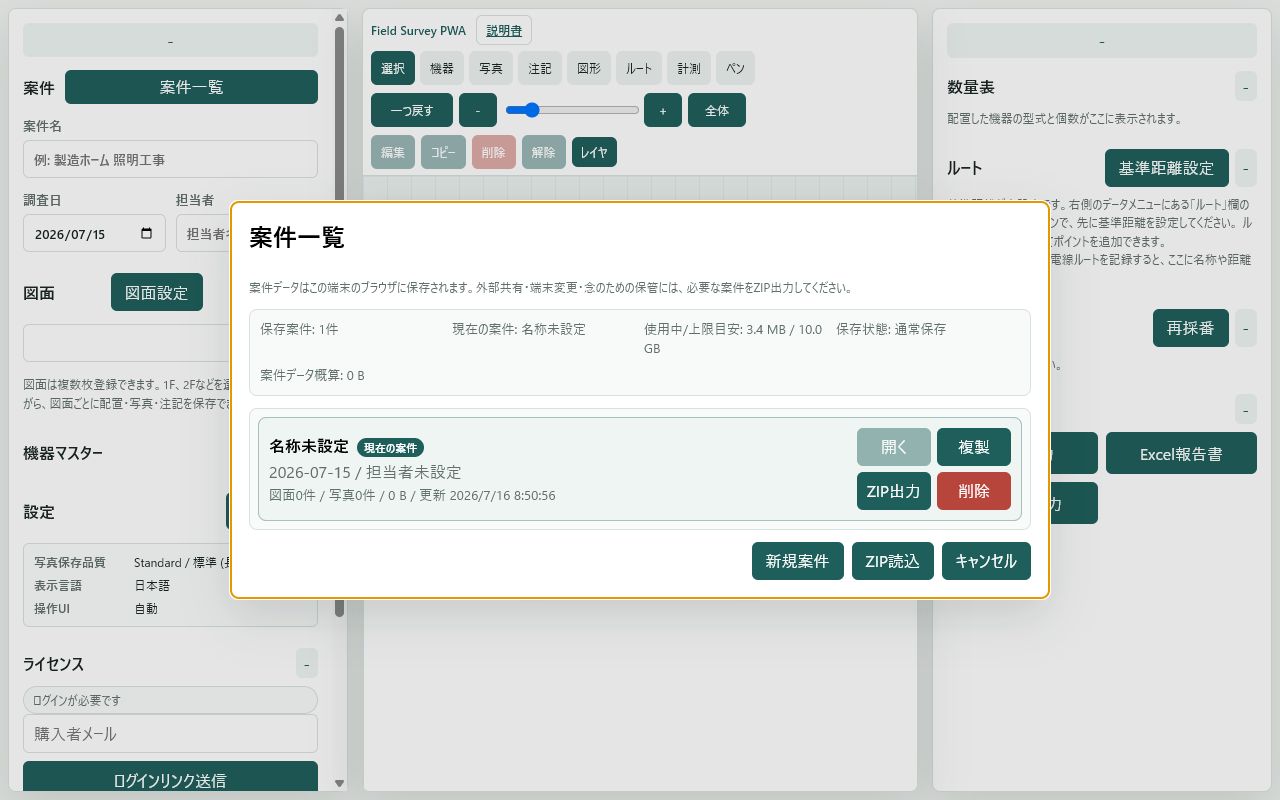
案件一覧は、このアプリのデータ管理の中心です。端末ブラウザ内に保存されている案件を開く、複製、削除、ZIP出力できます。 以前の「新規」や「バックアップ管理」は、案件一覧にまとめられています。
案件一覧でできること
| 操作 | 内容 |
|---|---|
| 新規案件 | 現在の案件を保存したうえで、空の案件を作成して開きます。 |
| 開く | 保存済み案件を読み込みます。開く前に現在の案件は自動保存されます。 |
| 複製 | 既存案件をコピーして、似た案件や別階の作業に流用できます。 |
| ZIP出力 | 選択した案件だけをバックアップZIPとして保存します。外部保管や端末変更に使います。 |
| 削除 | 不要な案件を端末ブラウザ内から削除します。削除前に必要ならZIP出力してください。 |
| ZIP読込 | 保存済みの案件ZIPを案件一覧に復元コピーとして追加します。現在の案件は上書きされません。 |
案件一覧の容量表示
- 「使用中/上限目安」は、ブラウザが把握している保存使用量と保存可能量の目安です。
- 「保存状態」が永続保存の場合、ブラウザによる自動削除の対象になりにくくなります。
- 「案件データ概算」は、アプリが案件データから見積もった容量です。実際のブラウザ使用量とは差が出ることがあります。
保存と消失対策
このアプリは、案件データを端末ブラウザのIndexedDBに保存します。クラウド同期型ではないため、 同じアカウントでログインしても別端末へ案件データが自動で移るわけではありません。
データが消える可能性がある場面
- ユーザーがブラウザの閲覧データ、サイトデータ、キャッシュ、ストレージを削除した場合
- 端末の空き容量が極端に少なくなり、ブラウザが保存領域を整理した場合
- シークレットモード、プライベートモード、ゲストモードで利用した場合
- 別ブラウザ、別端末、別ユーザー環境で開いた場合
- 端末故障、初期化、OSやブラウザの不具合が起きた場合
スマホ操作
スマホでは中央の図面を広く使うため、左右の情報パネルを上部ボタンから開閉します。 現場では「図面を見る」「位置をタップする」「写真を撮る」の操作が中心になります。
ホーム画面に追加する
- Chromeなどの対応ブラウザでアプリを開きます。
- ブラウザメニューから「ホーム画面に追加」を選びます。
- ホーム画面のアイコンから開くと、アプリのように使えます。
スマホ画面の見方
- 「案件・設定」: 案件一覧、案件情報、図面読込、機器マスター、アプリ設定を開きます。
- 「データ」: 数量表、写真一覧、出力、ライセンスを開きます。
- 中央の図面: 写真・機器・注記・図形・ルート・計測を配置する作業エリアです。
PC操作
PCでは左に案件・設定、中央に図面、右に数量・写真・出力が並びます。 複数の配置物を確認しながら編集しやすいため、報告書作成前の整理や図面出力の確認に向いています。
- 大きな図面を表示しながら、写真や機器の位置を細かく調整できます。
- 数量表を見ながら機器の配置漏れを確認できます。
- 出力前にレイヤ表示を切り替え、提出用の見え方を確認できます。
- ExcelやPDF出力後の確認、追加編集に向いています。
図面管理
図面を読み込む
- 「案件・設定」を開きます。
- 図面欄の「読込」からPDFまたは画像を選びます。
- 複数図面を登録した場合は、図面選択欄から切り替えます。
図面ごとの記録
写真、機器、注記、図形、ルート、計測は図面ごとに保存されます。 1F、2F、屋上などを別図面として登録しておくと、階ごとの記録を分けて管理できます。
図面回転と切り抜き
- 横向き・縦向きが合わない図面は「図面設定」から回転できます。
- 余白が多い図面は、使用範囲を選んで切り抜くと配置しやすくなります。
- 回転や切り抜き後も、写真位置、撮影方向、機器向き、計測位置が図面に追従するように扱われます。
写真管理
写真を配置する
- ツールバーで「写真」を選びます。
- 図面上の撮影位置をタップまたはクリックします。
- カメラ撮影または保存済み写真を選びます。
- 必要に応じて写真タイトル、メモ、撮影方向を編集します。
撮影方向を使う
撮影方向を表示すると、図面上で「どの向きに撮った写真か」が分かります。 室内の四隅、設備の正面、天井方向など、後から写真を見返すときに迷いやすい場面で有効です。
写真一覧と番号
- 写真一覧では、登録済み写真の番号、タイトル、メモを確認できます。
- 「再採番」を使うと、図面ごとにP001から写真番号を振り直せます。
- 写真出力やExcel報告書の前に、番号とメモを確認してください。
機器管理
機器シンボルは、このアプリの大きな強みです。写真だけでなく、空調機・換気扇・照明・分電盤などを図面上に置き、 位置と数量を同時に管理できます。
機器を配置する
- ツールバーで「機器」を選びます。
- 配置したい機器シンボルを選びます。
- 図面上の設置位置をタップまたはクリックします。
- 配置後に移動、回転、サイズ変更を行います。
機器マスターを編集する
- 機器名、型番、表示記号、色、形状を編集できます。
- カスタムシンボルでは、四角・丸・三角・線・文字などを組み合わせて独自の記号を作れます。
- よく使う機器を先に登録しておくと、現場での入力が早くなります。
数量集計を見る
配置した機器は種類ごとに数量表へ集計されます。調査中に数量表を見ることで、 配置漏れや重複の確認に使えます。
レイヤ管理
写真、機器、注記、図形、ルート、計測、ペンはレイヤとして扱えます。 表示/非表示を切り替えることで、確認用の図面と提出用の図面を分けやすくなります。
| 出力したい内容 | 表示するレイヤ例 |
|---|---|
| 写真位置図 | 写真のみ、または写真+注記 |
| 機器配置図 | 機器+注記 |
| 調査メモ付き図面 | 写真+機器+注記+図形+ペン |
| 距離・ルート確認図 | ルート+計測+注記 |
注記・図形・ペン
- 「注記」では短いメモを図面上に配置できます。
- 「図形」では四角、丸、三角、線、矢印を配置できます。
- 図形は線色、塗り色、透明度、線幅、角度を調整できます。
- 「ペン」では手書き線を追加できます。現場で一時的に囲む、なぞる、注意点を残す用途に向いています。
- 不要になった配置物は選択して削除できます。
注記や図形は便利ですが、増やしすぎると図面が読みにくくなります。 提出用にはレイヤを絞り、作業メモ用には全レイヤを残す、という使い分けがおすすめです。
ルート・計測
基準距離を設定する
- 距離や面積を測る前に、図面上で長さが分かっている箇所を選びます。
- 実際の距離を入力して基準距離を設定します。
- 以後のルート距離や計測は、その基準をもとに計算されます。
ルートを作る
「ルート」では、配管・配線・搬入経路などを点でつないで記録できます。 ルート番号、名称、色、線種を分けると、複数系統を見分けやすくなります。
注意点
- 基準距離が未設定の場合、正しい距離や面積は出ません。
- 写真撮影した図面は歪みがある場合があります。厳密な計測には向かないことがあります。
- 提出値として使う場合は、必ず元図面や実測値と照合してください。
出力
Excel報告書
写真、写真メモ、機器数量、ルート情報などをExcel形式で出力できます。 出力後にExcel側で文言調整や追加編集を行う前提で、現場記録をまとめる土台として使えます。
図面PNG/PDF
- 表示レイヤを反映した図面をPNGまたはPDFで出力できます。
- 写真位置図、機器配置図、注記入り確認図など、用途別に出力できます。
- 複数図面を登録している場合は、出力対象の図面を選びます。
写真ZIP
登録済み写真をまとめてZIP出力できます。写真だけを別途共有したい場合や、報告書とは別に原本管理したい場合に使います。
ZIP保管/復元
案件ZIPは、案件データを別端末へ移すときや、端末トラブルに備えるための保管用ファイルです。 Excel報告書や写真ZIPとは目的が違います。
案件をZIP保存する
- 「案件一覧」を開きます。
- 保存したい案件の「ZIP出力」を押します。
- 端末のダウンロードフォルダに案件バックアップZIPが保存されます。
ZIPから復元する
- 「案件一覧」を開きます。
- 「ZIP読込」から保存済みの案件ZIPを選びます。
- 読み込んだ案件は、案件一覧に復元コピーとして追加されます。
- 現在開いている案件は上書きされません。
ライセンス
- 購入者メールを入力し、ログインリンクを送信します。
- メール内のリンクからログインします。
- 買い切り、または月額プランを選んでStripe Checkoutで購入します。
- 月額プランの確認や解約はCustomer Portalから行います。
- 購入直後に反映されない場合は「状態を再確認」を押します。
買い切りは購入後に継続利用できます。月額プランは解約後も、Stripe側の有効期間が残っている間は利用可能として扱われます。 ライセンス状態確認、購入、Customer Portalの利用には通信が必要です。
困ったとき
案件が見えない
別ブラウザ、別端末、別ユーザー環境で開いている可能性があります。案件データは端末ブラウザ内保存です。 ZIP保管している場合は「案件一覧」のZIP読込から復元できます。
データが消えた
ブラウザデータ削除、端末容量不足、プライベートモード、端末故障などが原因になることがあります。 案件ZIPがある場合は復元できます。ZIPがない場合、端末内から復旧できない可能性があります。
ログイン状態が続かない
Cookie制限、ストレージ削除、プライベートモード、別ブラウザ利用が原因になることがあります。 通常のChrome/Edgeで開き、必要に応じて再ログインしてください。
出力できない
ライセンス状態、ダウンロード許可、端末容量、対象データの有無を確認してください。 スマホで失敗する場合は、写真枚数や図面サイズが大きすぎる可能性があります。
バックアップZIPが見つからない
ZIP保存したファイルは端末のダウンロードフォルダに保存されます。 アプリ内からダウンロードフォルダを直接管理することはできないため、端末のファイル管理アプリで確認してください。
計測値がおかしい
基準距離が未設定、または図面の縮尺が合っていない可能性があります。 写真撮影した図面は歪みが出ることがあるため、提出値として使う場合は実測値と照合してください。